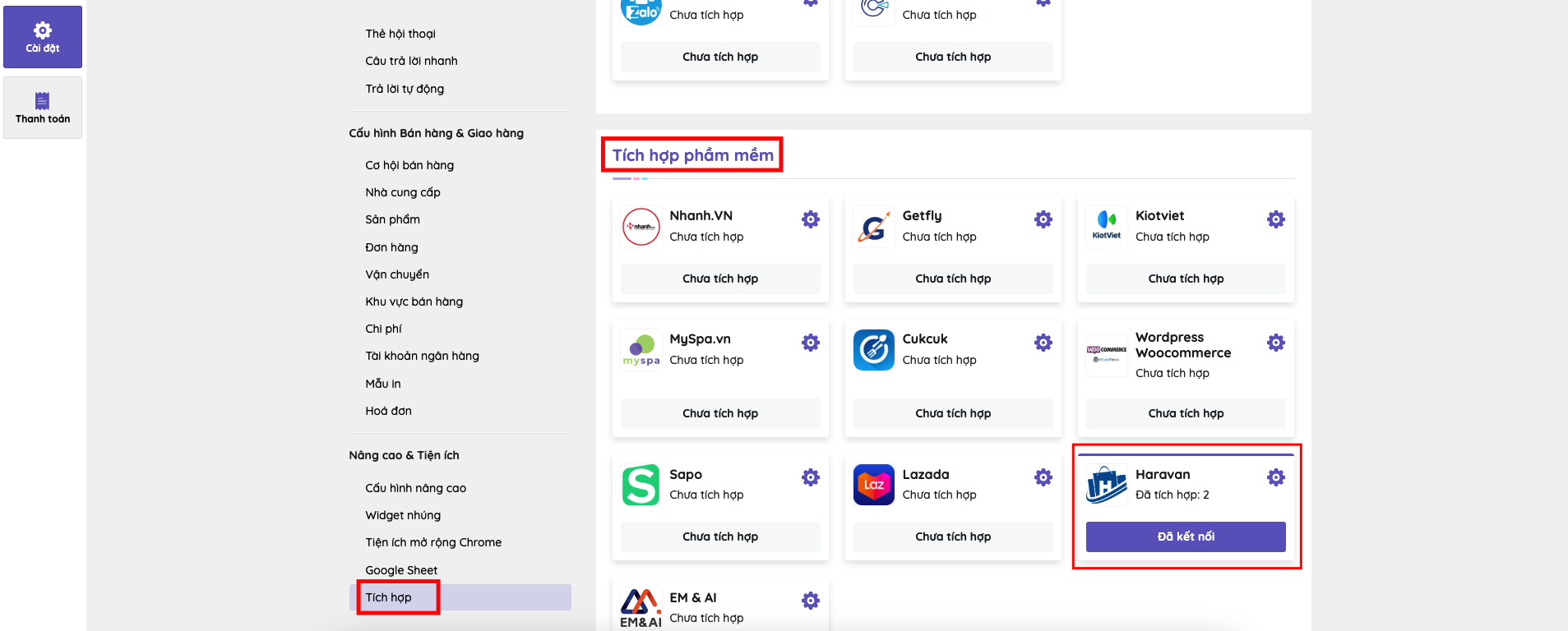
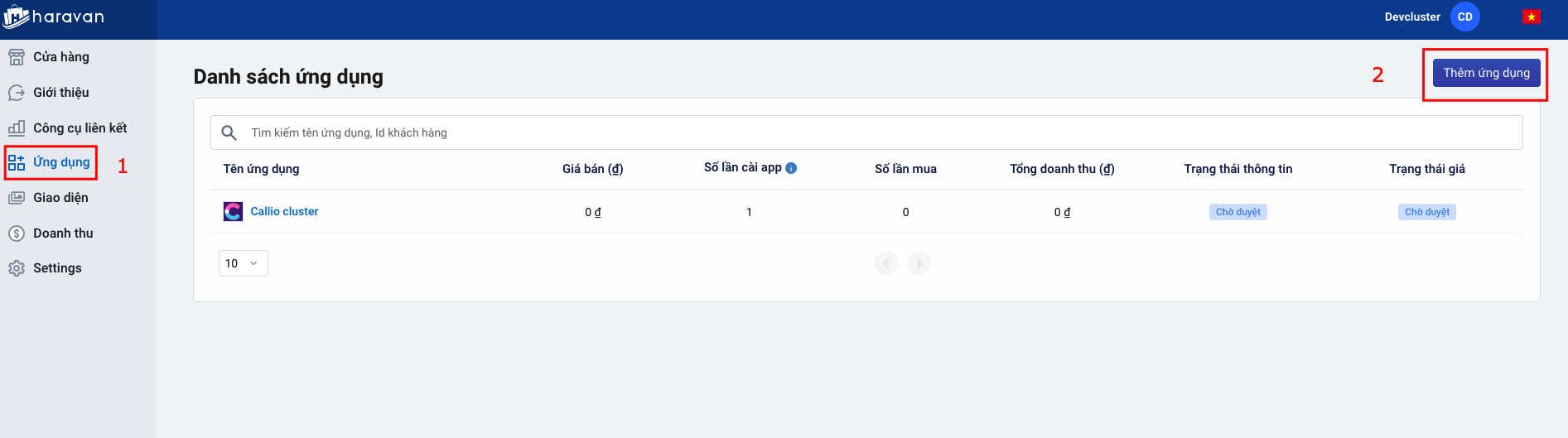
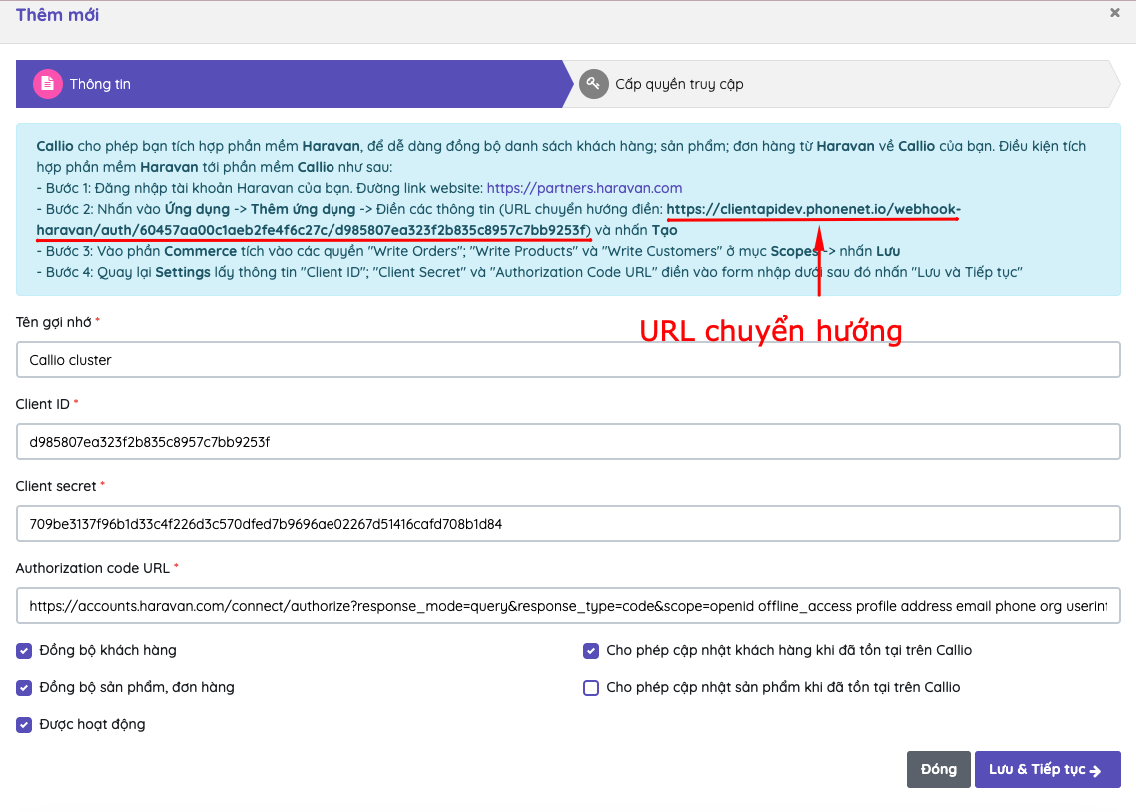
Chọn Ứng dụng → Thêm ứng dụng → Điền các thông tin theo yêu cầu, trong đó URLs chuyển hướng lấy trên ghi chú hướng dẫn thêm mới ở Callio
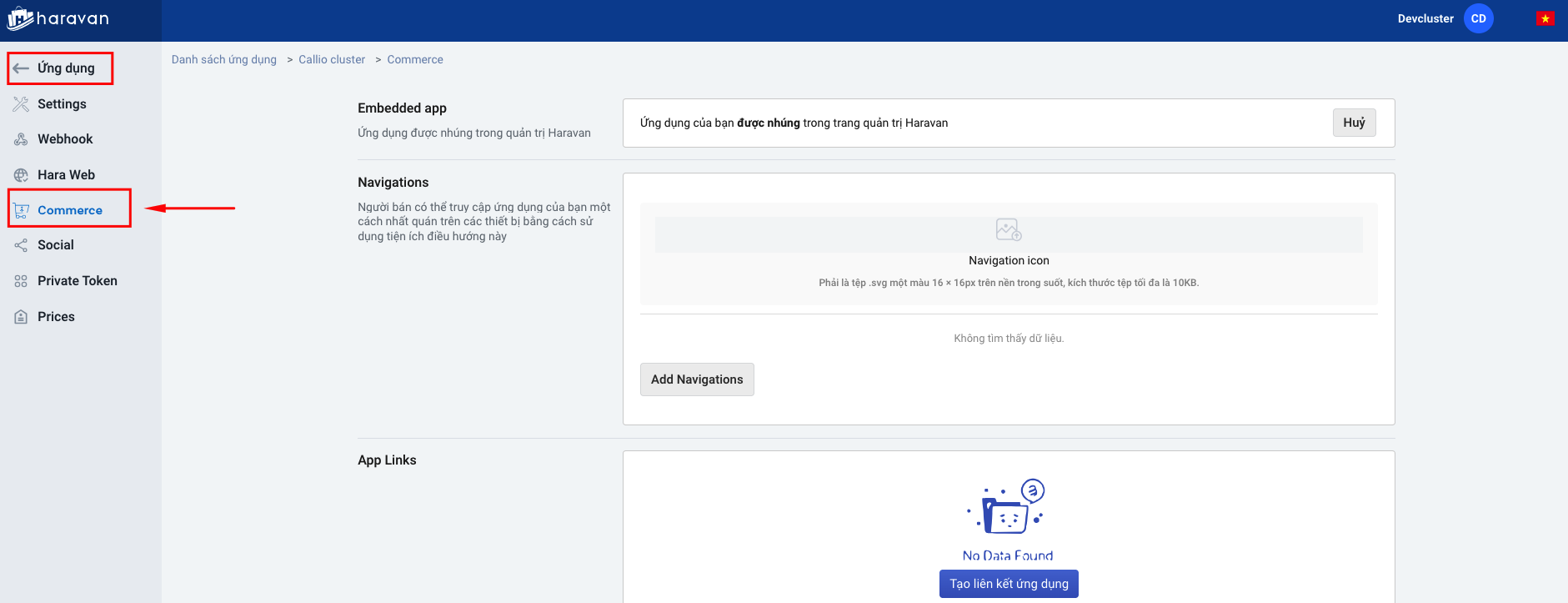
Sau khi tạo mới thành công ứng dụng, ở màn danh sách → Nhấn xem chi tiết ứng dụng → Chọn Commerce
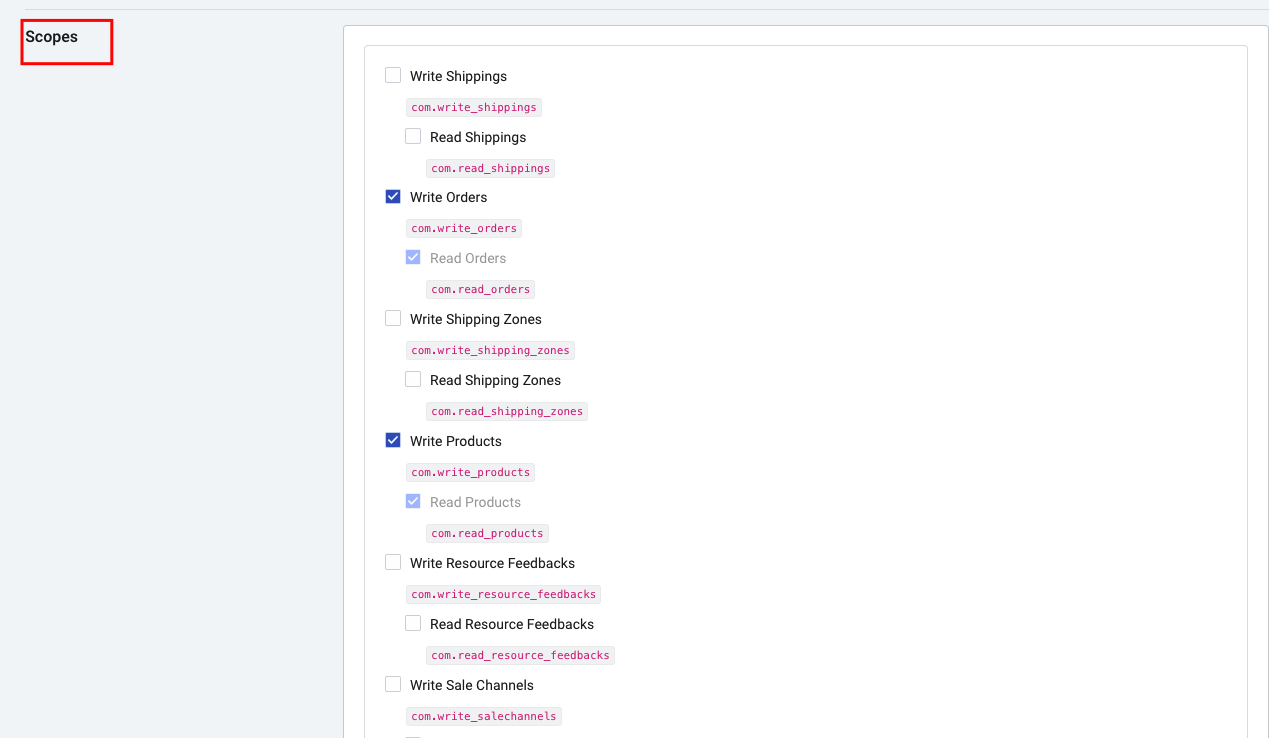
Tại màn hình Commerce → Kéo đến mục Scopes sau đó tích chọn cấp quyền cho 3 mục: Write Orders; Write Products; Write Customers.
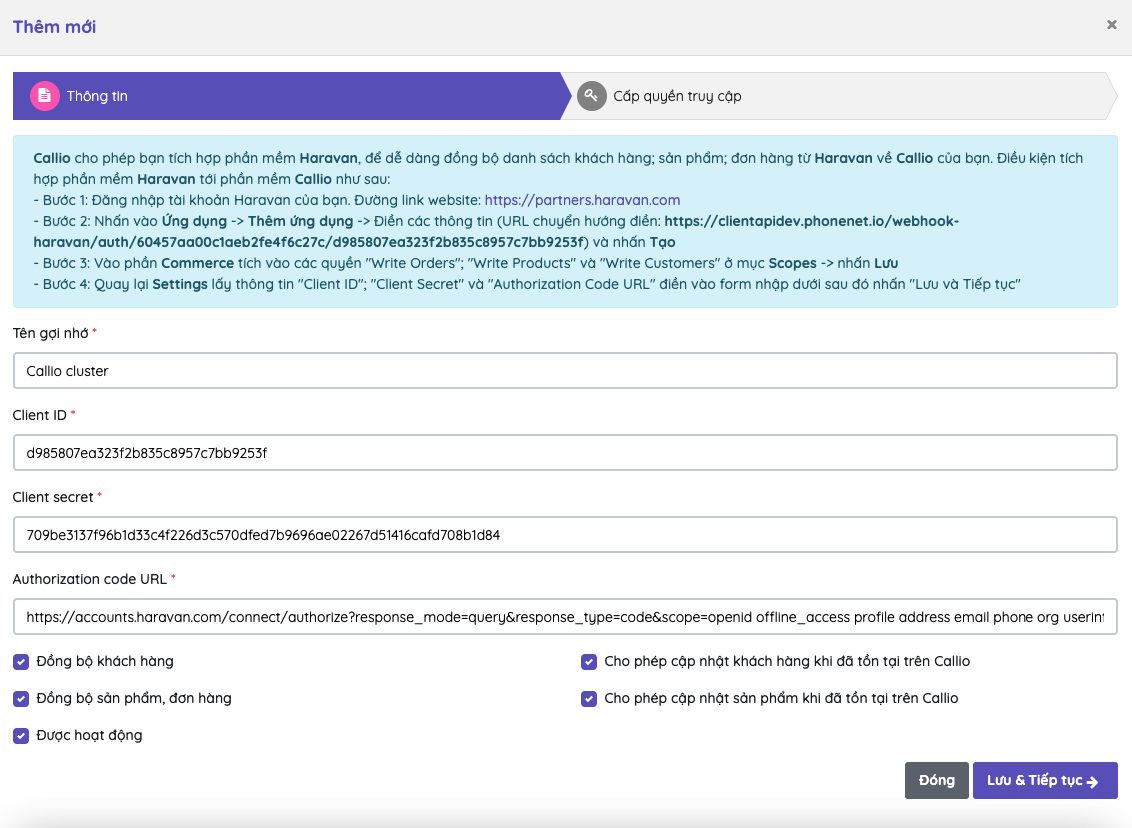
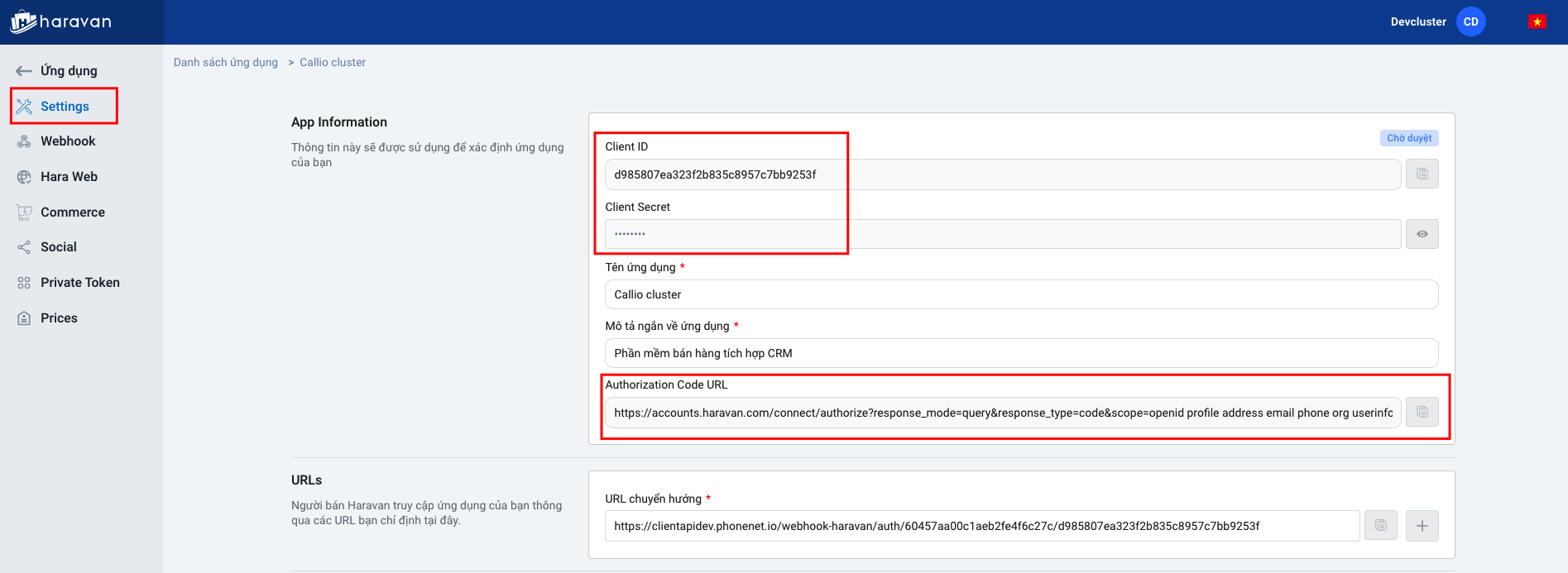
Sau khi cấp quyền thành công → chọn mục Settings, tại đây ở mục Appp Information người dùng sẽ lấy được các thông tin: Client ID; Client Secret; Authorization Code URL
Khi đó, người dùng điền đầy đủ các thông tin kết nối đã lấy được vào trường tương ứng trên cửa sổ tạo mới tích hợp của Callio → Nhấn Lưu lại và tiếp tục.
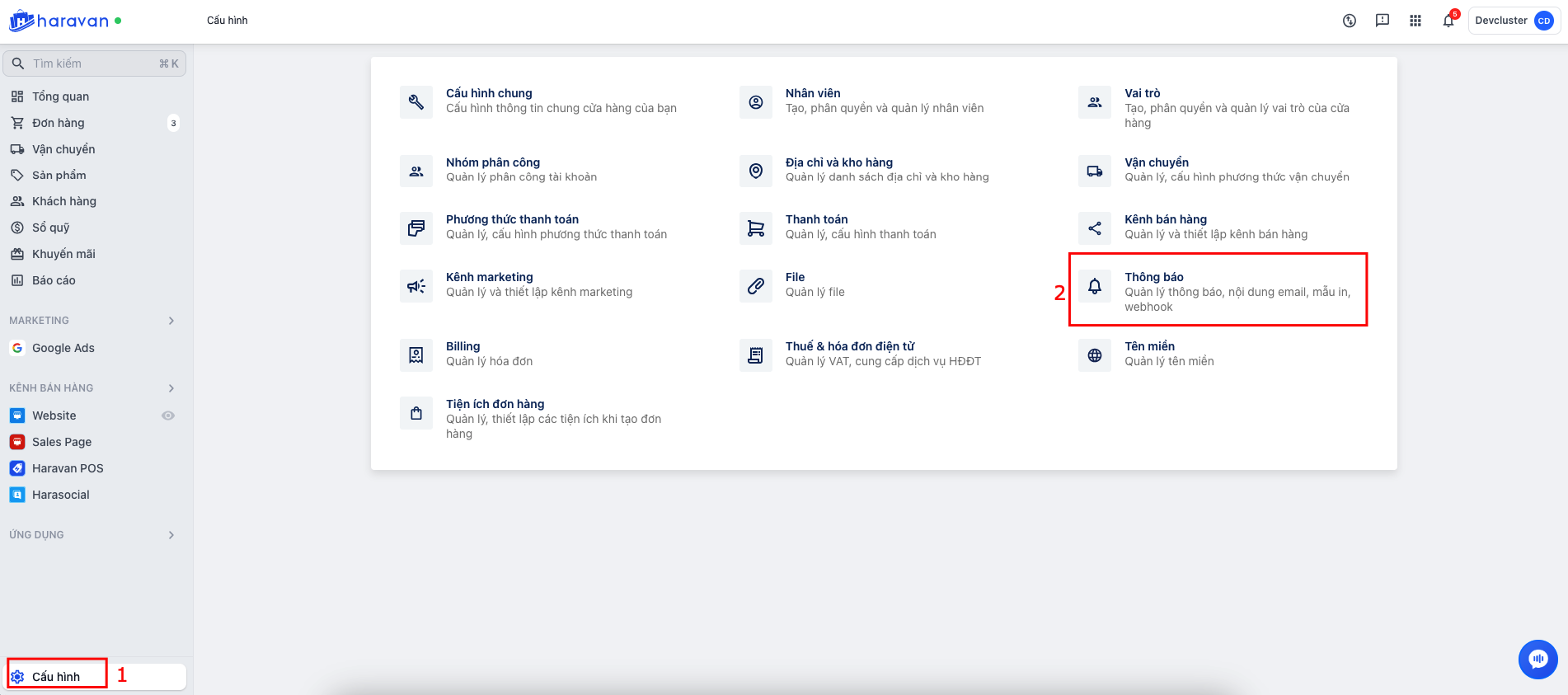
Bước 3: Cấu hình Webhook để tự động đồng bộ dữ liệu từ Haravan về Callio. Các bước cấu hình webhook như sau:
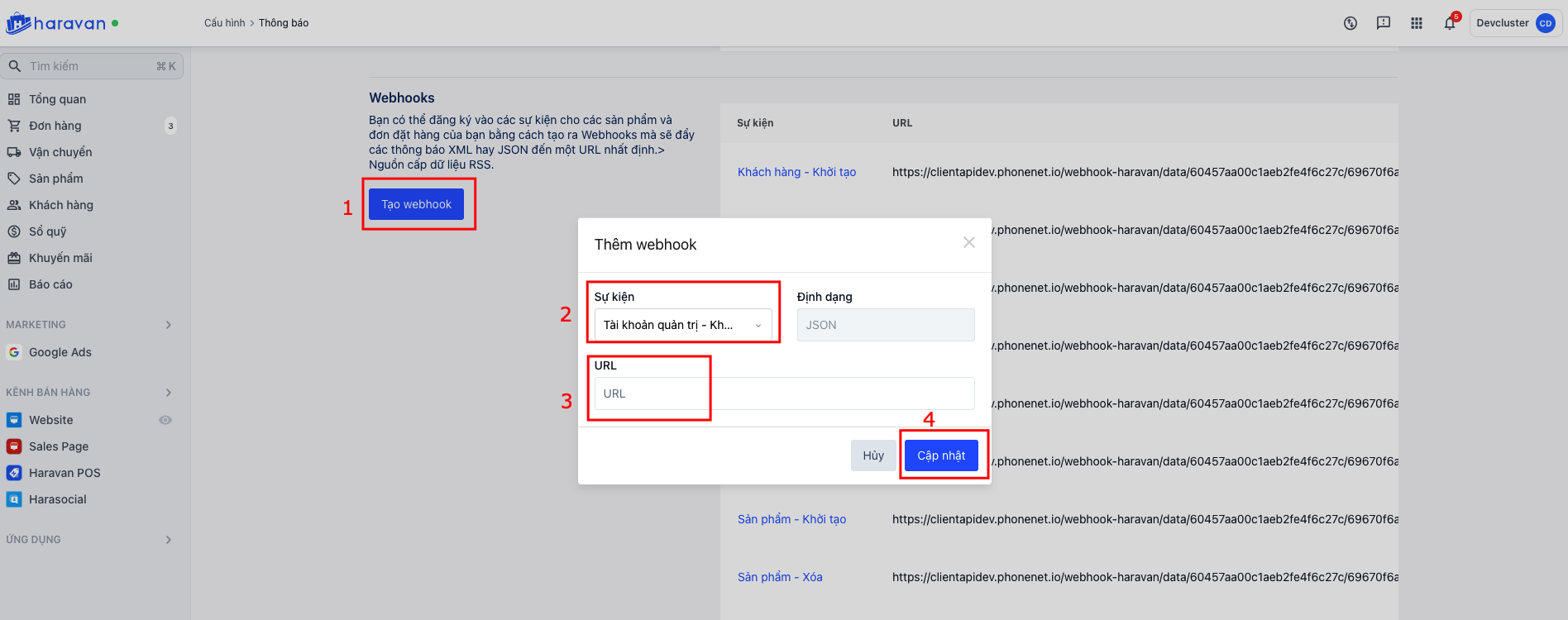
Tại màn hình Thông báo này, kéo xuống mục Webhooks → Chọn ‘Tạo Webhook’ → Khi đó, cửa sổ thêm Webhook mở ra, chọn sự kiện tương ứng (đang cần đồng bộ tự động)
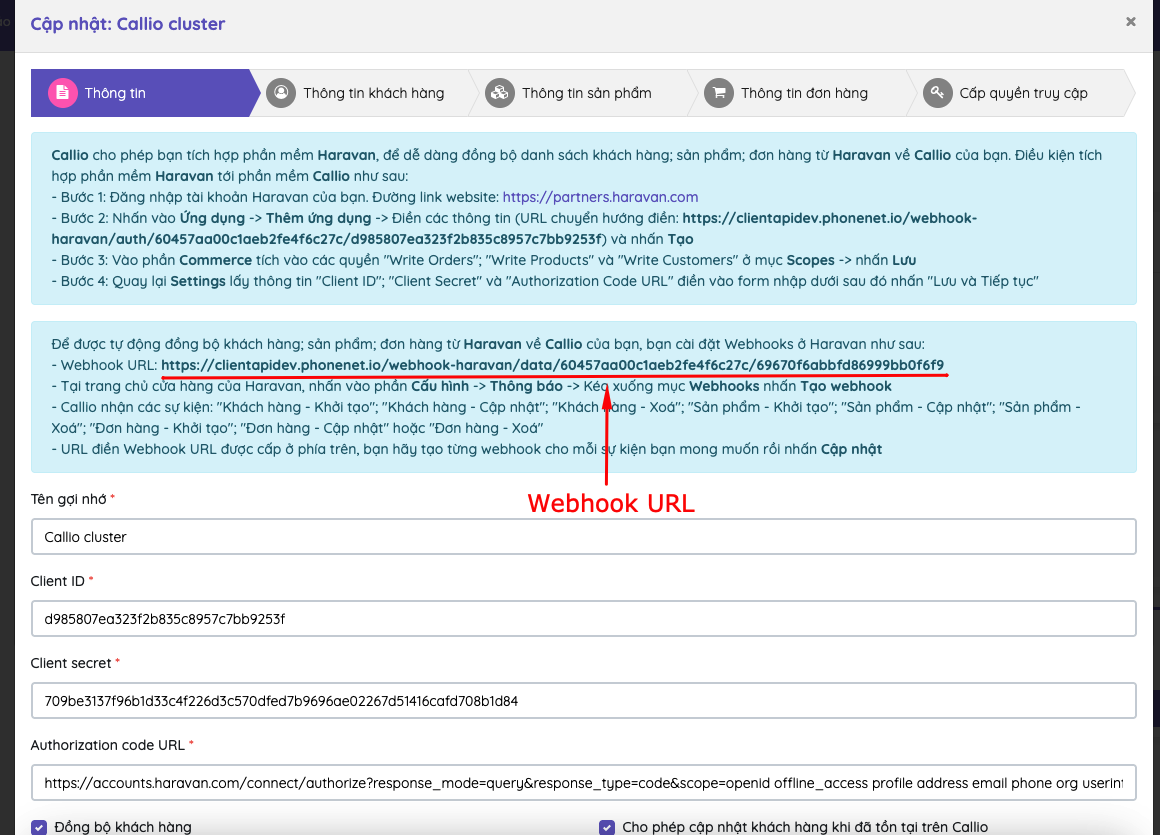
Sau đó gắn Webhook URL được cấp ở ghi chú hướng dẫn trên Callio → Sau đó bấm ‘Cập nhật’. (Cách lấy URL, vào chi tiết tích hợp trên callio đã tạo ở bước 2, sao chép Webhook URL tại phần ghi chú hướng dẫn như ảnh dưới).
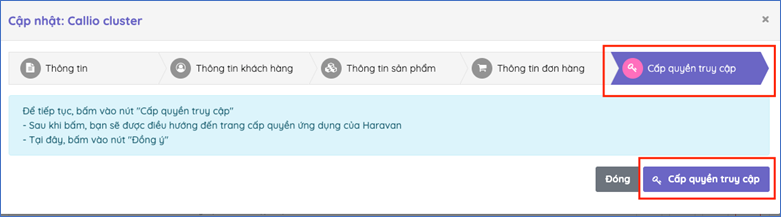
Bước 4: Sau khi cấu hình thành công webhook tự động đồng bộ trên Haravan → Tại tab Cấp quyền truy cập trên tích hợp của Callio → nhấn ‘Cấp quyền truy cập’ để bắt đầu.
Lưu ý:
Khi cấu hình webhook Haravan ở bước 3, có bao nhiêu sự kiện cần đồng bộ thì cần tạo bấy nhiều webhook kết nối tương ứng.
Khi cấp quyền truy cập tại bước 4, Nhấn vào nút ‘Cấp quyền truy cập’ hệ thống sẽ điều hướng đến trang cấp quyền ứng dụng của Haravan → Người dùng cần nhấn ‘Đồng ý’ để bắt đầu.
II. HƯỚNG DẪN SỬ DỤNG TÍCH HỢP PHẦN MỀM PANCAKE
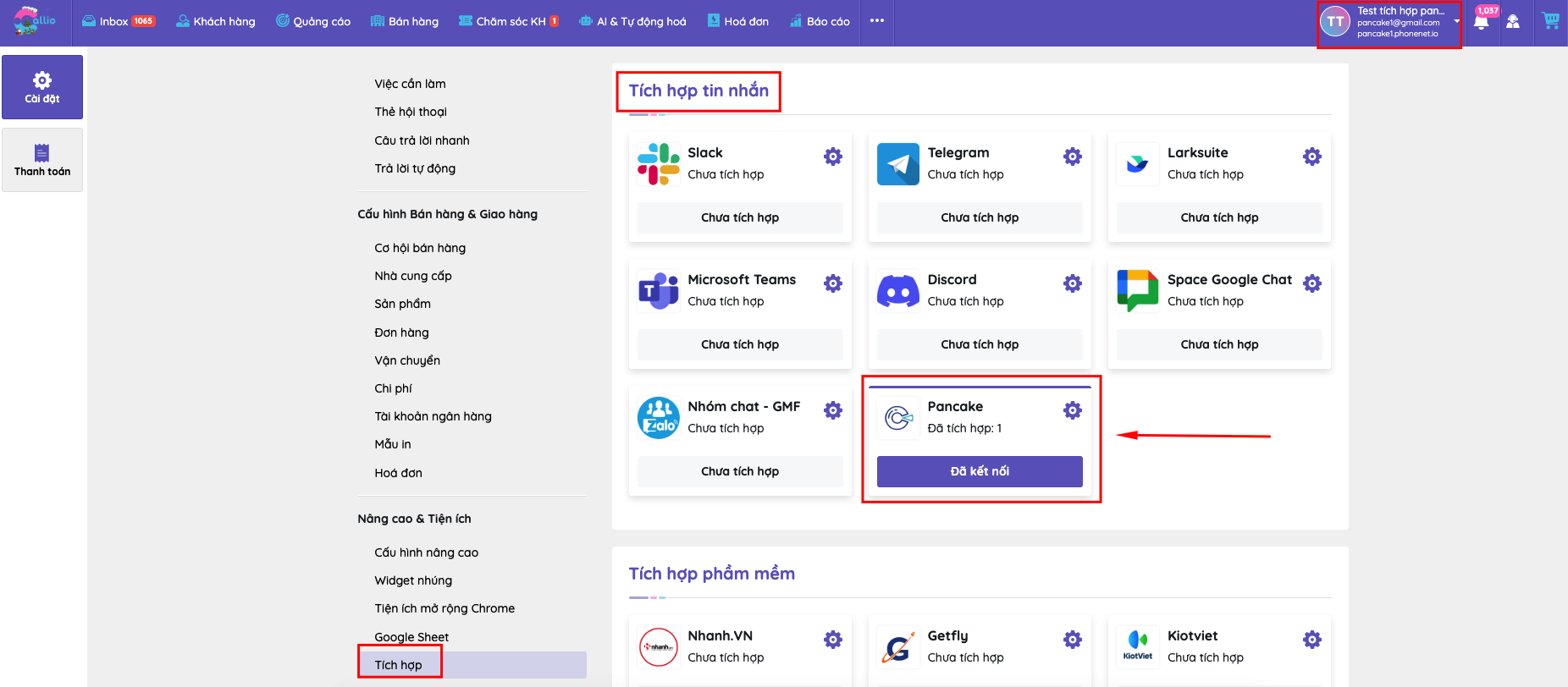
Điều kiện tích hợp phần mềm Pancake tới phần mềm Callio như sau:
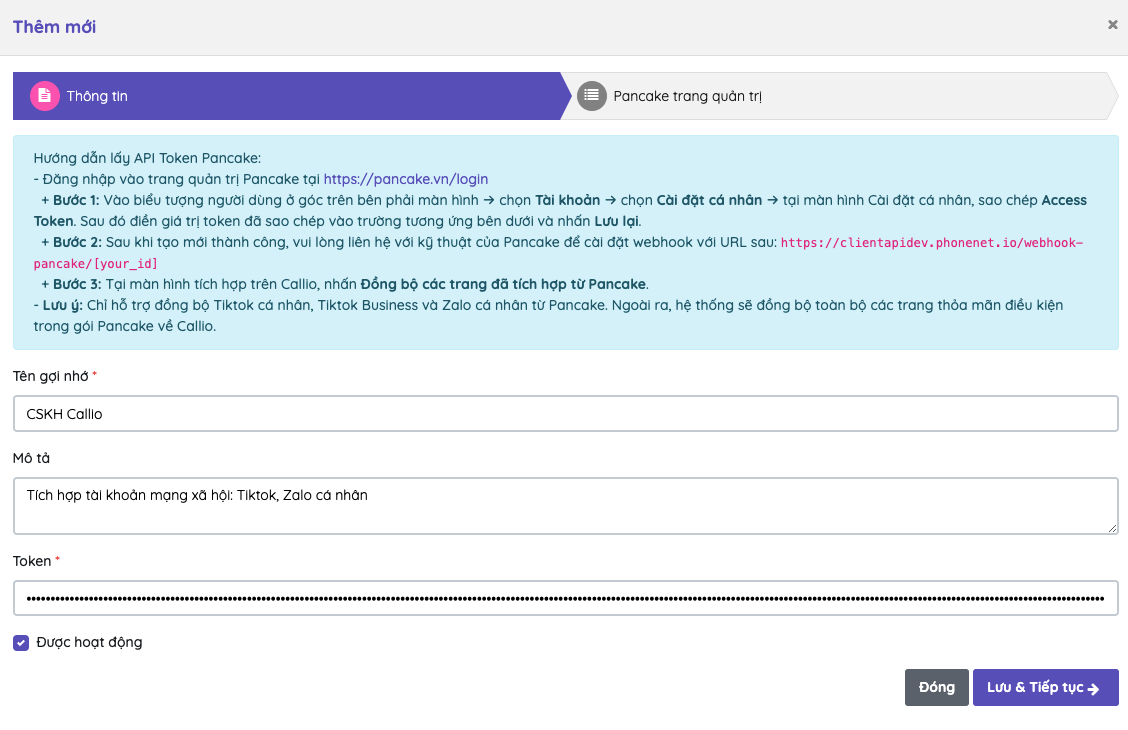
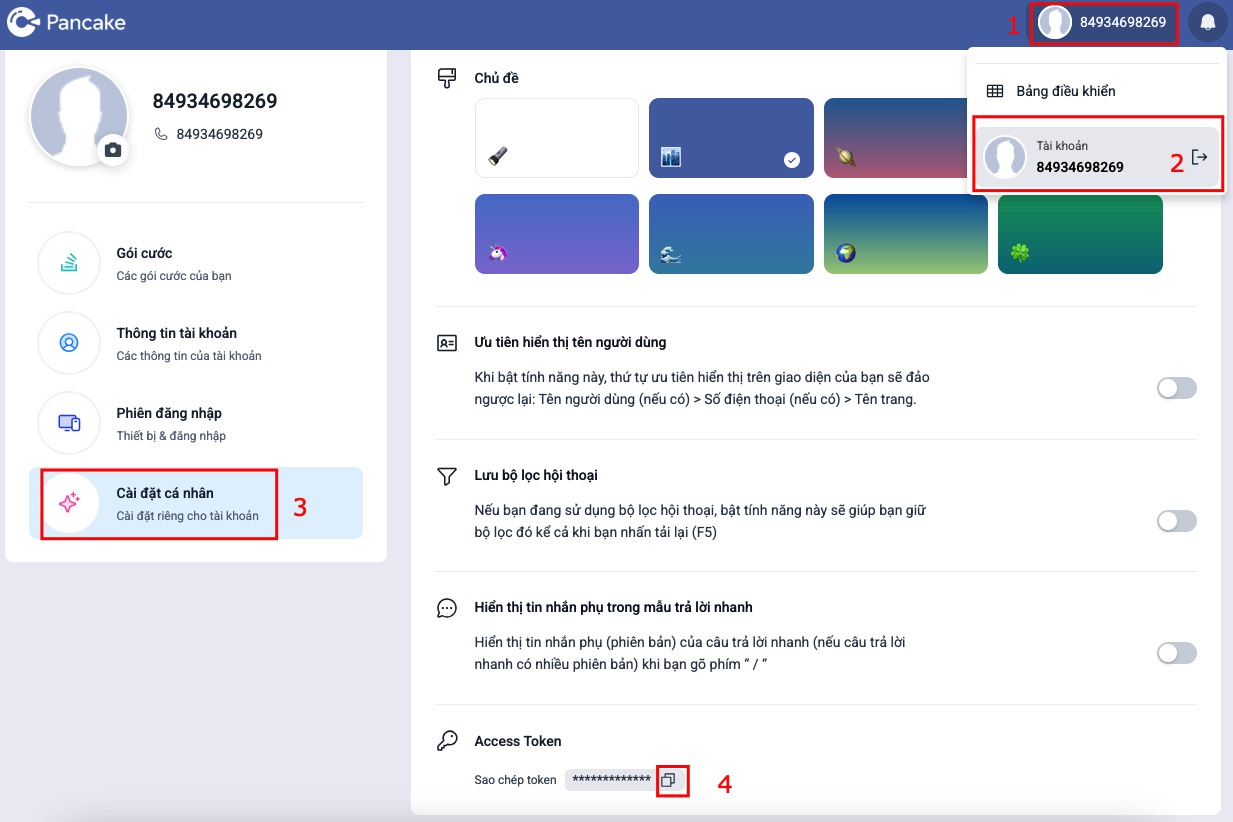
Chọn Tài khoản mạng xã hội muốn liên kết → Vào biểu tượng người dùng ở góc trên bên phải màn hình → chọn Tài khoản → chọn Cài đặt cá nhân → tại màn hình Cài đặt cá nhân, sao chép Access Token. Sau đó điền giá trị token đã sao chép vào trường tương ứng bên dưới và nhấn Lưu lại.
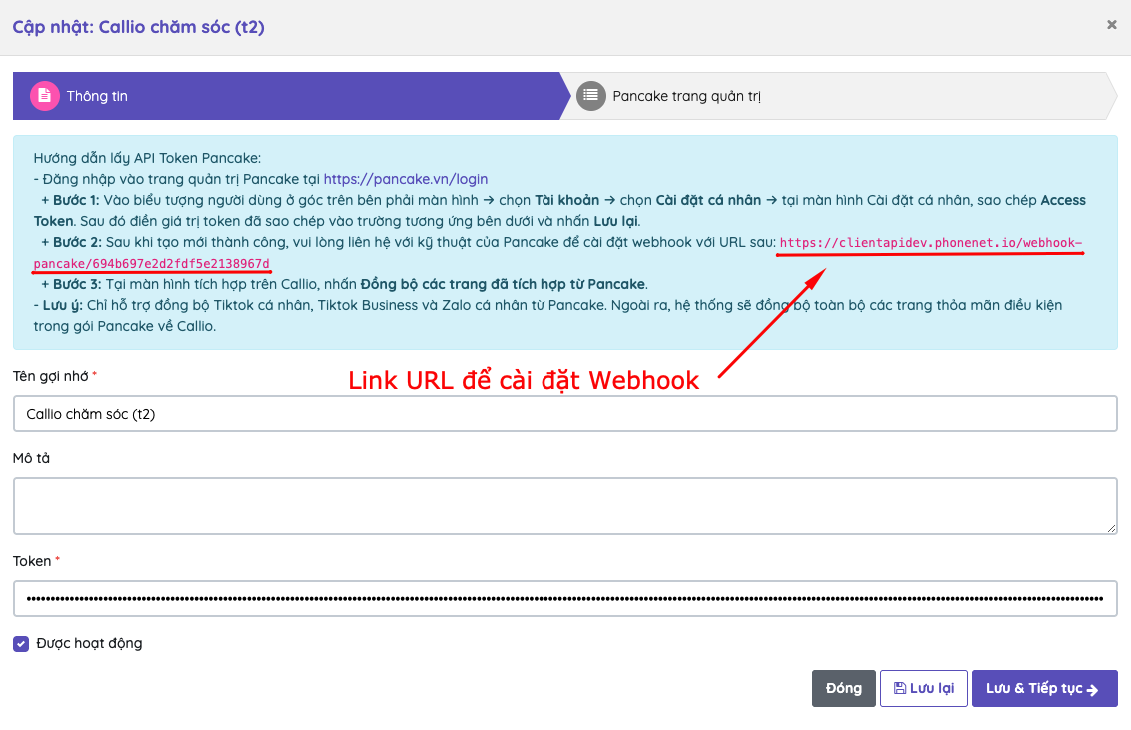
Sau khi tạo mới thành công, cần liên hệ với kỹ thuật của Pancake để cài đặt webhook với URL hiển thị tương ứng ở ghi chú hướng dẫn
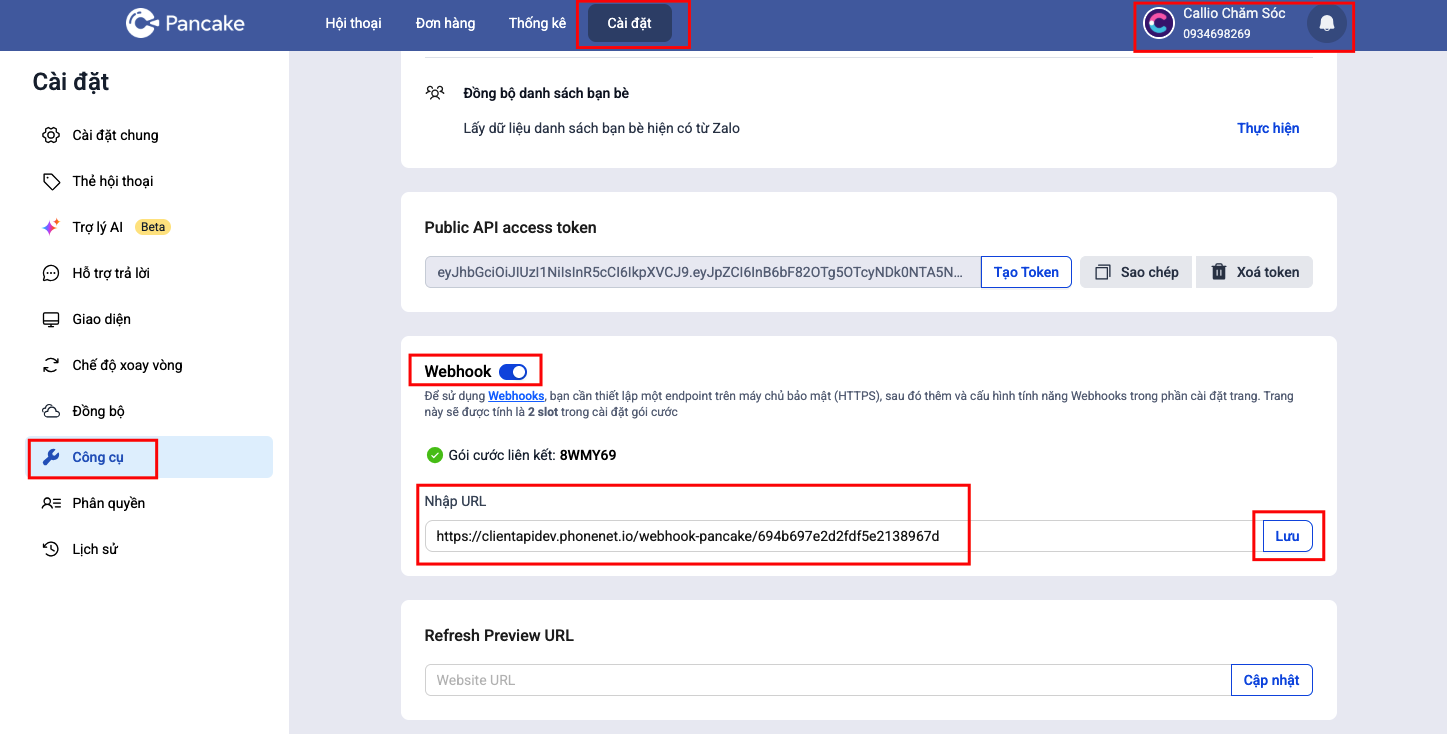
Tiếp theo, tại màn hình quản lý trang mạng xã hội đang kết nối trên Pancake → Chọn Cài đặt → Công cụ → Bật mục Webhook và điền URL đã cop ở bước trên rồi bấm Lưu
Bước 3: Sau khi đã hoàn tất lấy Token và cài đặt webhook kết nối, tại màn hùnh tích hợp trên Callio, nhấn Đồng bộ các trang đã tích hợp từ Pancake
Lưu ý:
Chỉ hỗ trợ đồng bộ các tài khoản mạng xã hội: Tiktok cá nhân, Tiktok Business và Zalo cá nhân.
Cần cài đặt webhook theo hướng dẫn ở bước 2 cho tất cả các tài khoản mạng xã hội (thoả mãn điều kiện) muốn đồng bộ về Callio.



 CRM
CRM Chat
Chat Call
Call Campaign